क्रोमबुक पर अपनी स्क्रीन कैसे रिकॉर्ड करें
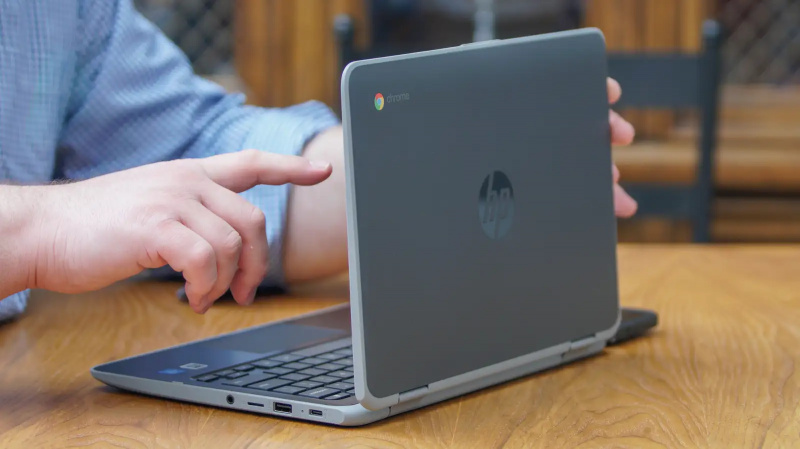
Google आने वाले सप्ताहों में सभी Chrome बुक के लिए एक अंतर्निहित स्क्रीन रिकॉर्डिंग सुविधा जोड़ रहा है। नया टूल उपयोगकर्ताओं को अतिरिक्त ऐप्स या बाहरी हार्डवेयर की आवश्यकता के बिना अपने डिवाइस की स्क्रीन का वीडियो कैप्चर करने देता है।
स्क्रीन रिकॉर्डर सभी यूजर्स के लिए उपयोगी साबित होना चाहिए, लेकिन गूगल कहते हैं इसने विशेष रूप से शैक्षिक सेटिंग्स के लिए उपकरण को लागू किया: शिक्षक इसका उपयोग प्रस्तुतियों को तैयार करने के लिए कर सकते हैं, और छात्रों को व्याख्यान रिकॉर्ड करने के लिए।
Google के नियोजित मार्च 2021 Chrome OS अपडेट के हिस्से के रूप में आने वाले हफ्तों में यह सुविधा Chrome बुक में शुरू हो जाएगी। Google किसी विशिष्ट रिलीज़ तिथि का उल्लेख नहीं करता है, इसलिए यह आपके डिवाइस के लिए तैयार होने से कुछ सप्ताह पहले हो सकता है - लेकिन यदि आप Chrome OS बीटा में ऑप्ट इन करते हैं तो आप इसे जल्दी आज़मा सकते हैं। यह कैसे करना है:
- अपने Chromebook पर, पर जाएं सेटिंग्स > क्रोम ओएस के बारे में > अतिरिक्त विवरण।
- नीचे 'चैनल' अनुभाग, अपने चैनल को इसमें बदलें 'बीटा चैनल।'
- क्लिक 'चैनल बदलें।'
- संकेत मिलने पर अपने Chromebook को अपडेट और रीस्टार्ट करें।
- रिबूट के बाद, क्रोम खोलें और पर जाएं क्रोम: // झंडे / # स्क्रीन-कैप्चर .
- सक्षम 'स्क्रीन कैप्चर टेस्ट' ड्रॉप-डाउन मेनू से, फिर रीबूट करें।
अब आप Chrome OS स्क्रीन रिकॉर्डिंग टूल का उपयोग कर सकते हैं:
- प्रेस CTRL + SHIFT + अवलोकन रिकॉर्डर खोलने के लिए।
- आप कितनी स्क्रीन रिकॉर्ड करना चाहते हैं, इसे समायोजित करने के लिए अपने माउस को खींचें।
- जब आप तैयार हों तो रिकॉर्ड बटन दबाएं। एक उलटी गिनती घड़ी दिखाई देगी। एक बार जब यह शून्य पर पहुंच जाता है, तो यह ऑन-स्क्रीन जो कुछ भी है उसका वीडियो कैप्चर करना शुरू कर देगा। जब रिकॉर्डिंग चल रही हो तो टास्कबार में एक लाल रिकॉर्डिंग आइकन प्रदर्शित होगा।
- रिकॉर्डिंग समाप्त करने के लिए स्टॉप बटन पर क्लिक करें।
जो लोग क्रोमओएस बीटा में शामिल नहीं होना चाहते हैं वे क्रोम ब्राउज़र एक्सटेंशन इंस्टॉल कर सकते हैं Vidyard या Screencastify स्थिर चैनल पैच की प्रतीक्षा करते समय। दोनों की सीमाएँ हैं, इसलिए आप शायद इसके उपलब्ध होने के बाद अंतर्निहित Chrome बुक स्क्रीन रिकॉर्डर पर स्विच करना चाहेंगे, लेकिन इस बीच वे अच्छे स्टॉप-गैप हैं।
विडयार्ड एक मुफ्त संस्करण प्रदान करता है जो आपको प्रति वीडियो एक घंटे तक रिकॉर्ड करने की अनुमति देता है, हालांकि आप जितनी चाहें उतनी रिकॉर्डिंग करने में सक्षम हैं। Screencastify में सभी वीडियो के लिए पांच मिनट का कटऑफ है, लेकिन आप जितने चाहें उतने वीडियो मुफ्त में रिकॉर्ड, संपादित और निर्यात कर सकते हैं (जब तक आपके पीसी पर खाली जगह है)।